




قد يكون الوقوع في مشكلة “WordPress Database Error Disk Full” أمر محبط، خاصة عندما يمنع موقعك من العمل بشكل صحيح.
يحدث هذا الخطأ عادةً عندما تكون مساحة القرص على السيرفر الخاص بك ممتلئة، مما يمنع ووردبريس من الوصول إلى ملفات قاعدة البيانات الأساسية أو حفظها، مما قد يؤدي إلى إبطاء موقعك.
لهذا السبب، من الضروري معالجة هذا الخطأ بسرعة لتقليل وقت التوقف والحفاظ على تشغيل موقعك بسلاسة.
في DoctorMega، نستخدم ووردبريس منذ أكثر من 15 عام وقد واجهنا جميع أنواع الأخطاء خلال هذه الفترة الطويلة. لقد ساعدنا هذا على فهم أسباب الأخطاء المختلفة بشكل أفضل وكيفية استكشاف الأخطاء وإصلاحها بكفاءة دون الإضرار بموقع ووردبريس الخاص بنا.
في هذه المقالة، سنوضح لك كيفية إصلاح خطأ ’WordPress Database Error Disk Full‘ بسهولة، خطوة بخطوة.
ما الذي يسبب خطأ ’WordPress Database Error Disk Full‘؟
يستخدم ووردبريس قاعدة بيانات لتخزين كافة محتويات الموقع الإلكتروني، بما في ذلك المنشورات والصفحات والصور ومعلومات المستخدم والمزيد. ومع ذلك، عندما تكون قاعدة البيانات ممتلئة وتحتاج إلى مساحة تخزين أكبر، تظهر رسالة ‘WordPress Database Error Disk Full’.
إنه خطأ ووردبريس شائع يحدث عندما يصل التخزين إلى الحد الأقصى، ولا تستطيع قاعدة البيانات بعد الأن أداء وظائفها المعتادة، مثل إنشاء إدخالات جديدة أو تحديث الإدخالات الموجودة.
بمجرد حدوث ذلك، قد لا تتمكن من نشر المحتوى على مدونة ووردبريس الخاصة بك. ولن يتمكن المستخدمون أيضًا من تسجيل الدخول، وقد لا يتم عرض الصور أو ملفات الوسائط الأخرى بشكل صحيح على الصفحة الرئيسية للموقع الإلكتروني.
بالإضافة إلى ذلك، يمكن أن يؤدي الخطأ إلى زيادة وقت تحميل الصفحة، مما يؤدي إلى تجربة مستخدم سيئة.
وبعد أن قلنا ذلك، إليك بعض النصائح التي يمكن أن تساعدك في إصلاح خطأ ‘database error disk full’ في ووردبريس.
ملاحظة: نوصي بإنشاء نسخة احتياطية لقاعدة البيانات الخاصة بك قبل إجراء أي تغييرات. سيسمح لك هذا باستعادة قاعدة البيانات الخاصة بك إذا حدث خطأ ما. للحصول على التفاصيل، راجع البرنامج التعليمي الخاص بنا حول كيفية عمل نسخة احتياطية لقاعدة بيانات ووردبريس يدويًا.
1. ترقية خطة الاستضافة الخاصة بك
السبب الأكثر شعبية لخطأ ‘WordPress database error disk full’ هو المساحة المحدودة على خطة الاستضافة الخاصة بك.
استضافة الويب هي المكان الذي يعيش فيه موقعك الإلكتروني عبر الإنترنت، وتأتي كل خطة استضافة مع كمية محددة من مساحة التخزين. يتم ملء هذه المساحة التخزينية بقاعدة بيانات ووردبريس الخاصة بك (المنشورات والصفحات والتعليقات) وملفات الموقع إلكتروني الأخرى (وسائط، إضافات، قوالب).
على سبيل المثال، ربما قمت بشراء خطة استضافة ووردبريس رخيصة توفر 10 جيجابايت فقط من مساحة التخزين لعملك الصغير.

مع ذلك، مع نمو موقعك، ستحتاج إلى مساحة أكبر وقد تواجه رسالة ‘WordPress database error disk full’.
في هذه الحالة، يمكنك إصلاح المشكلة بسهولة عن طريق الترقية إلى خطة استضافة أفضل أو التبديل إلى شركة استضافة أخرى.
نوصيك باختيار Hostinger، الذي يوفر مساحة تخزين SSD بحجم 100 جيجابايت مقابل 2.69 دولار فقط في الشهر، بالإضافة إلى شهادة SSL مجانية وتحديثات تلقائية ونسخ احتياطية أسبوعية والمزيد. يمكنك أيضًا الترقية إلى خطط أعلى للحصول على مساحة تخزين أكبر.

تقدم Hostinger أيضًا خصم كبير لقراء DoctorMega، بالإضافة إلى اسم دومين مجاني.
للحصول على الخصم، انقر على الزر أدناه.
بمجرد ترقية خطة الاستضافة الخاصة بك، يمكنك زيارة موقعك الإلكتروني مرة أخرى لمعرفة ما إذا كان قد تم إصلاح خطأ ‘WordPress database error disk full’.
2. إزالة الملفات غير الضرورية في قاعدة البيانات
إذا لم ينجح الترقية في إصلاح الخطأ، فيمكنك محاولة إزالة الملفات غير الضرورية في قاعدة البيانات، مثل النسخ الاحتياطية القديمة، أو رسائل البريد الإلكتروني السبام، أو السجلات، أو برامج التثبيت التي لم تعد بحاجة إليها.
إذا كنت مبتدئًا تمامًا، فيمكنك تحسين قاعدة البيانات الخاصة بك باستخدام إضافة مثل WP Optimize. تتيح لك هذه الإضافة الشهيرة حذف البيانات غير المرغوب فيها، مثل مراجعات المنشورات، والتعليقات السبام، والمهملات، وخيارات التخزين المؤقت، والبيانات الوصفية (الميتاداتا) المهملة، مباشرة من لوحة تحكم ووردبريس الخاصة بك.
بعد تفعيل الإضافة، قم بزيارة صفحة WP-Optimize » Database، حيث سترى قائمة بالعمليات التي ستجريها الإضافة على قاعدة بياناتك.
يمكنك مراجعتها بعناية وإلغاء تحديد أي عنصر لا ترغب في حذفه في الوقت الحالي.
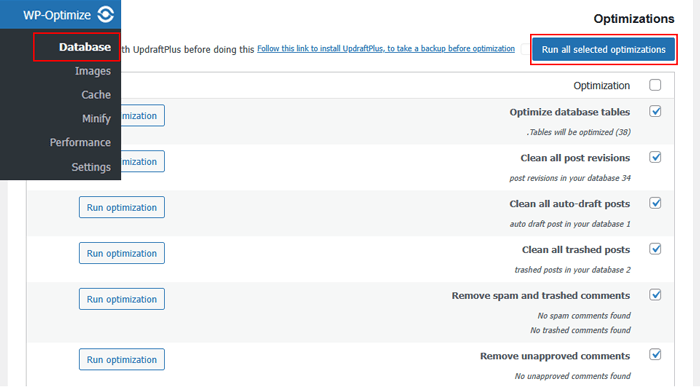
بعد ذلك، انقر فوق زر ‘Run on all selected items’ لإزالة الملفات غير الضرورية بسهولة.
لمزيد من المعلومات، راجع البرنامج التعليمي الخاص بنا حول كيفية تحسين قاعدة بيانات ووردبريس الخاصة بك بنقرة واحدة.
بدلاً من ذلك، يمكنك إزالة ملفات قاعدة البيانات يدويًا. للقيام بذلك، سوف تحتاج إلى زيارة لوحة تحكم حساب الاستضافة الخاص بك. بالنسبة لهذا البرنامج التعليمي، سنستخدم Bluehost، ولكن قد تبدو لوحة التحكم الخاصة بك مختلفة بعض الشيء اعتمادًا على الاستضافة التي تستخدمها.
عند فتح لوحة تحكم Bluehost، انتقل إلى علامة التبويب ‘Advanced’ في الأعلى. قم بالتمرير إلى الأسفل وانقر على زر ‘Manage’ بجوار خيار ‘PHPMyAdmin’.
ملاحظة: تذكر أنه يجب عليك إنشاء نسخة احتياطية لقاعدة البيانات الخاصة بك قبل إجراء أي تغييرات.
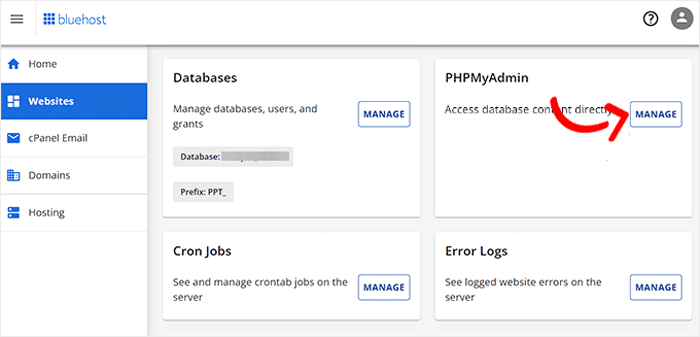
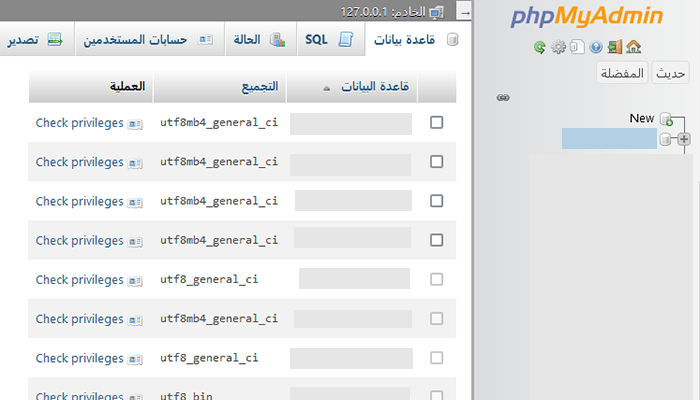
سيؤدي هذا إلى فتح phpMyAdmin على شاشة جديدة، حيث يتعين عليك التبديل إلى علامة التبويب ‘Databases’ من الأعلى.
الأن حدد اسم قاعدة البيانات الخاصة بك وانقر فوقه لفتح الملفات.
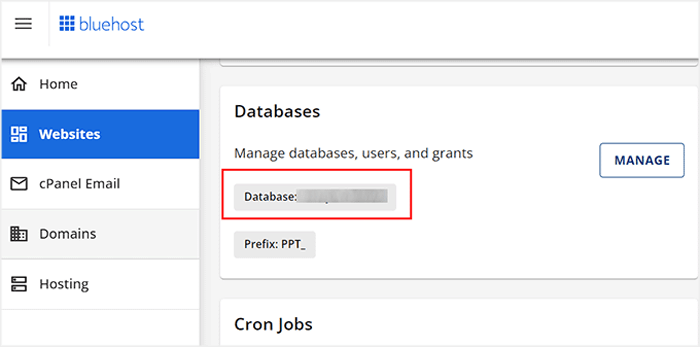
إذا كنت لا تعرف اسم قاعدة بياناتك، يمكنك العودة إلى لوحة تحكم Bluehost والتمرير للأسفل إلى قسم ‘Databases’. هنا، ستتمكن من رؤية اسم قاعدة بياناتك.
هنا، سوف تكون قادر على رؤية اسم قاعدة البيانات الخاصة بك.
بمجرد النقر على قاعدة بياناتك، سيعرض phpMyAdmin قائمة بجميع المجلدات المخزنة على موقعك الإلكتروني.
من هنا، انقر فوق أي مجلد من اختيارك لعرض محتوياته.
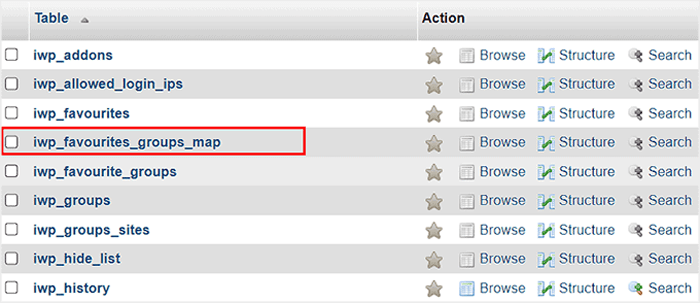
ستظهر الآن قائمة بالملفات المخزنة في هذا المجلد على شاشتك.
من هنا، يمكنك النقر على رابط ‘Delete’ للملفات التي تعتقد أنها غير ضرورية وتشغل مساحة كبيرة على قاعدة بياناتك.
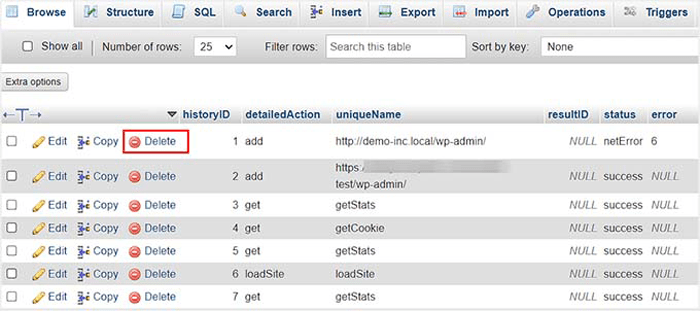
الأن، كرر هذه العملية حتى تتمكن من تحرير مساحة التخزين في قاعدة بياناتك.
3. حذف إضافات وقوالب ووردبريس
يجب أن يؤدي حذف ملفات قاعدة البيانات غير الضرورية إلى إصلاح خطأ ‘WordPress database error disk full’. ومع ذلك، ولكي تكون في الجانب الأمن، نوصي أيضًا بحذف قوالب وإضافات ووردبريس التي لا تستخدمها على موقعك الإلكتروني.
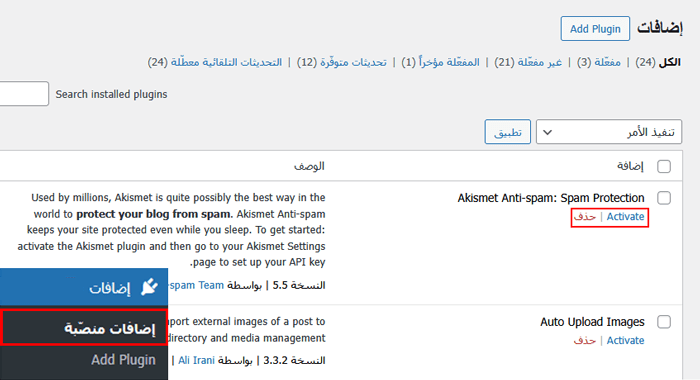
لحذف إضافة، قم بزيارة صفحة الإضافات » إضافات مثبتة من لوحة تحكم ووردبريس. هنا، انقر فوق رابط ‘حذف’ بجوار الإضافات التي تريد إزالتها.
لمزيد من المعلومات، راجع دليل المبتدئين الخاص بنا حول كيفية إلغاء تثبيت إضافة ووردبريس بشكل صحيح.
بعد ذلك، انتقل إلى صفحة المظهر » القوالب لإزالة القوالب التي لا تستخدمها حاليًا على موقعك إلكتروني.
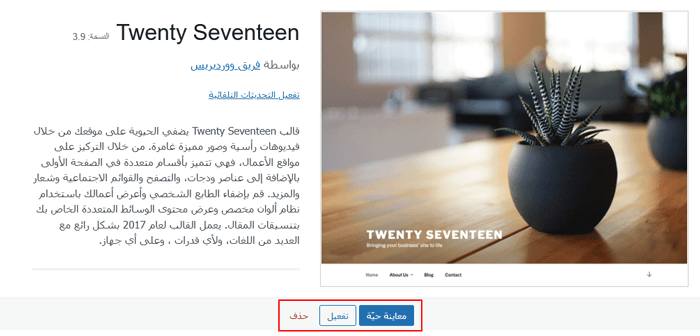
على سبيل المثال، يمكنك حذف قوالب ووردبريس الافتراضية مثل Twenty Twenty. للقيام بذلك، انقر فوق الزر ‘تفاصيل القالب’.
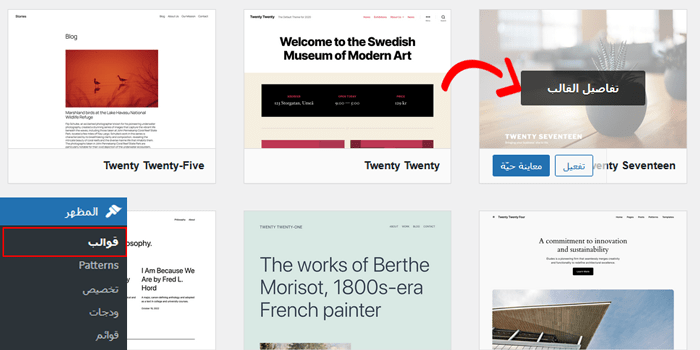
بمجرد قيامك بذلك، سيتم فتح نافذة حيث يتعين عليك النقر فوق رابط ‘حذف’.
للحصول على التفاصيل، راجع البرنامج التعليمي الخاص بنا حول كيفية حذف قالب ووردبريس.
نوصي أيضًا بحذف ملفات الوسائط الكبيرة. يجب عليك تحسين كافة الصور قبل إضافتها إلى موقعك الإلكتروني.
على سبيل المثال، يمكنك استخدام تنسيقات PNG وJPEG لحفظ الصور واستخدام إضافات الضغط لتصغير حجم ملف الوسائط.
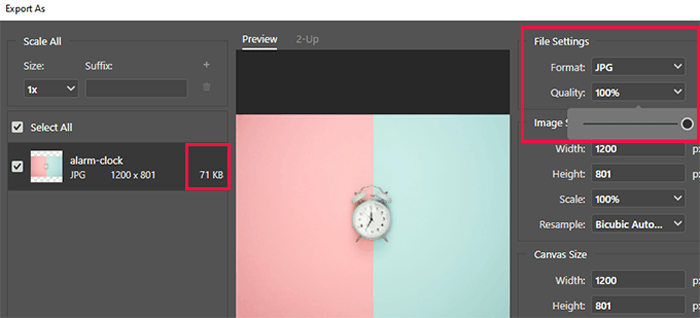
للحصول على التفاصيل، راجع دليلنا خطوة بخطوة حول كيفية تحسين الصور في ووردبريس دون فقدان جودة الويب.
نأمل أن تكون هذه المقالة قد ساعدتك في تعلم كيفية إصلاح خطأ ‘WordPress database error full disk’ بسهولة. قد ترغب أيضًا بالاطلاع على دليل المبتدئين الخاص بنا حول كيفية منع هجمات حقن SQL في ووردبريس واختياراتنا لـ أفضل إضافات قاعدة بيانات ووردبريس.
هل وجدت هذا المنشور مفيدًا؟ شاركنا رأيك من خلال ترك تعليق أدناه، أو انضم إلينا على تويتر وفيسبوك.


المنشورات الاخيرة
 ما هو RSS وكيفية استخدام RSS في ووردبريس؟يناير 8, 2026
 مفتوحة المصدر والبرمجيات الاحتكارية ما الفرق بينهم؟يناير 5, 2026
- كيفية إصلاح خطأ في إنشاء اتصال بقاعدة البيانات في ووردبريسنوفمبر 12, 2025
- كيفية انشاء صفحة اتصال باستخدام ووردبريسنوفمبر 10, 2025




اترك تعليقاً