




يعد تشغيل موقع ووردبريس متعدد المؤلفين أمر مثير حتى تصبح مكتبة الوسائط متاحة للجميع. لقد مررنا بهذه التجربة، ونعلم مدى الإحباط الذي نشعر به عندما يقوم أحد المؤلفين عن طريق الخطأ بحذف صور مؤلف أخر، مما يتسبب في حدوث فوضى قبل الإطلاق الكبير.
منع هذا أسهل مما تظن. يمكنك تقييد المؤلفين الذين يمكنهم رؤية ملفات الوسائط، مما يعيد النظام إلى مكتبتك.
على الرغم من أن ووردبريس لا يحتوي على إعداد مدمج لذلك، فإننا سنشارك الطريقة البسيطة التي نستخدمها في مشاريعنا الخاصة. سيساعدك هذا على إبقاء ملفات الوسائط الخاصة بك منظمة وآمنة.
لماذا يتم تقييد وصول المؤلف إلى مرفوعات الوسائط؟
إذا كان لديك مدونة ووردبريس متعددة المؤلفين، فمن المحتمل أن يقوم مؤلفوك بتحميل الكثير من الصور المختلفة. قد يؤدي هذا إلى صعوبة العثور على الصورة الصحيحة بالنسبة للمؤلف، أو قد يقوم بحذف أو تحرير ملف وسائط لشخص أخر عن طريق الخطأ.
يمكن أن يؤدي هذا إلى جميع أنواع المشكلات، بما في ذلك ضعف الإنتاجية، والكثير من العمل الإضافي لمسؤولي الموقع والمحررين، وسير عمل تحريري معقد.
قد يكون هذا الوصول غير المحدود أيضًا مصدر قلق بشأن الخصوصية. على سبيل المثال، إذا كنت تعمل على منتج جديد أو فكرة منشور مدونة، فقد يرى مؤلفون أخرون صور سرية في مكتبة الوسائط قبل أن تقوم بالإعلان عنها علنًا.
إذا كان لديك موقع عضوية ووردبريس، فقد يتمكن المساهمون أيضًا من الوصول إلى ملفات الوسائط المدفوعة عبر مكتبة الوسائط.
وبناء على ذلك، دعنا نلقي نظرة على كيفية تقييد الأشخاص الذين يمكنهم رؤية مرفوعات الوسائط داخل منطقة إدارة ووردبريس الخاصة بك.
كيفية تنظيم مرفوعات الوسائط حسب المستخدمين باستخدام WPCode
على الرغم من أن بعض الإضافات قدمت هذه الميزة في الماضي، فإن الطريقة الأكثر موثوقية وخفة الوزن لتنظيم مرفوعات المستخدم هي عن طريق إضافة مقتطف كود بسيط. لا تقلق، الأمر أسهل مما يبدو!
سنستخدم إضافة WPCode المجانية للقيام بذلك. إنها الطريقة الأسهل والأكثر أمان لإضافة كود مخصص إلى موقع ووردبريس الخاص بك دون الحاجة إلى تحرير ملفات قالبك.
سنعرض لك مقتطفين من الكود يمكنك استخدامهما. يقوم المقتطف الأول بتقييد الوصول إلى مكتبة الوسائط لجميع المستخدمين غير الإداريين، ويقوم المقتطف الثاني بتقييد الوصول لأدوار مستخدمين محددة مثل المؤلفين والمساهمين.
في كثير من الأحيان، سيطلب منك الدليل إضافة كود مخصص إلى قالب ووردبريس الخاص بك. ومع ذلك، لا ينصح بذلك، حيث إن الأخطاء البسيطة أو الأخطاء المطبعية في الكود الخاص بك قد تتسبب في حدوث أخطاء ووردبريس شائعة أو حتى تعطل موقعك تمامًا.
ولهذا السبب نوصي بــ WPCode.
WPCode هو أفضل إضافة مقتطف كود الذي يستخدمها أكثر من مليون موقع ووردبريس. يجعل من السهل إضافة كود مخصص في ووردبريس دون الحاجة إلى تعديل ملف functions.php.
أول ما عليك فعله هو تثبيت وتفعيل إضافة WPCode المجانية. لمزيد من التفاصيل، راجع دليلنا خطوة بخطوة حول كيفية تثبيت إضافة ووردبريس.
عند التفعيل، توجه إلى Code Snippets » Add Snippet.
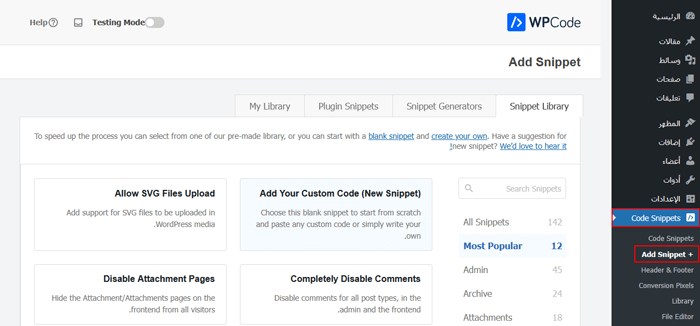
هنا، سترى جميع المقتطفات الجاهزة التي يمكنك إضافتها إلى موقعك الإلكتروني. تتضمن هذه المقتطفات تعطيل تعليقات ووردبريس تمامًا، وتعطيل صفحات إرفاق الصور، والمزيد.
قم ببساطة بتمرير الماوس فوق ‘Add Your Custom Code’، ثم حدد ‘Use snippet’.
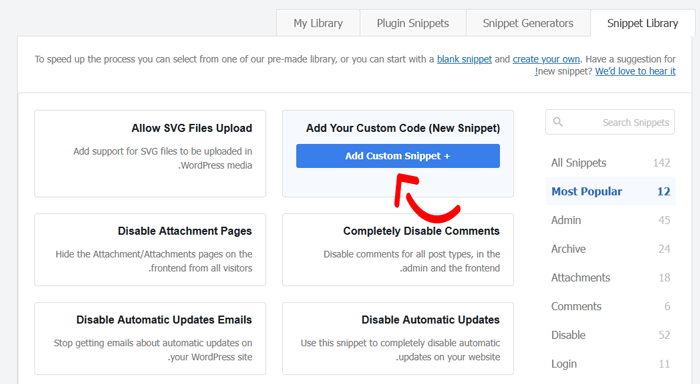
للبدء، اكتب عنوان مقتطف الكود المخصص. يمكن أن يكون هذا أي شيء يساعدك في تحديد المقتطف الموجود في لوحة تحكم ووردبريس.
بعد ذلك، افتح القائمة المنسدلة ‘Code Type’ واختر ‘PHP Snippet’.
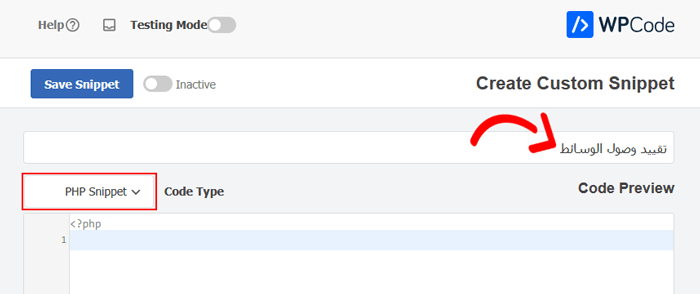
في منطقة ‘Code Preview’، يمكنك لصق أحد أجزاء الكود التالية:
الخيار 1: تقييد الوصول إلى ملفات الوسائط لمستخدمي ووردبريس غير الإداريين
يتحقق هذا الكود من أن المستخدم الحالي ليس مسؤول. إذا لم يكن المستخدم مسؤول، فسوف يقوم بتصفية مكتبة الوسائط لإظهار الملفات التي قام المستخدم برفعها بنفسه فقط.
add_filter( 'ajax_query_attachments_args', 'user_show_attachments' );

function user_show_attachments( $query ) {
    $user_id = get_current_user_id();
    // Check if the current user is not an administrator
    if ( $user_id && !current_user_can('administrator') ) {
        $query['author'] = $user_id;
    }
    return $query;
}
يعني هذا أن المستخدمين العاديين يمكنهم فقط رؤية وإدارة ملفات الوسائط الخاصة بهم، بينما لا يزال بإمكان المسؤولين رؤية وإدارة كافة الملفات.
الخيار 2: تقييد الوصول إلى ملفات الوسائط لمستخدمي ووردبريس الذين لا يملكون أذونات تحرير المنشورات
يعد هذا الكود مثالي إذا كنت تريد من المحررين والمسؤولين إدارة جميع ملفات الوسائط مع تقييد المؤلفين والمساهمين على المرفوعات الخاصة بهم فقط.
add_filter( 'ajax_query_attachments_args', 'user_show_attachments' );

function user_show_attachments( $query ) {
    $user_id = get_current_user_id();
    // Checks if the current user is logged in (i.e., $user_id is not 0) and does not have the capabilities to activate plugins or edit others' posts.
    if ( $user_id && !current_user_can('activate_plugins') && !current_user_can('edit_others_posts
') ) {
        $query['author'] = $user_id;
    }
    return $query;
}
يعمل هذا عن طريق التحقق مما إذا كان المستخدم لديه إذن edit_others_posts، وهي إمكانية يتمتع بها المحررون بشكل افتراضي، ولكن لا يتمتع بها المؤلفون.
بعد ذلك، انتقل إلى قسم ‘Insertion’. يمكن لـ WPCode إضافة الكود الخاص بك إلى مواقع مختلفة، مثل بعد كل منشور، أو على الواجهة الأمامية فقط، أو المسؤول فقط.
لاستخدام كود PHP المخصص في جميع أنحاء موقعك الإلكتروني ووردبريس، انقر فوق ‘Auto Insert’ إذا لم يتم تحديده بالفعل. بعد ذلك، افتح القائمة المنسدلة ‘Location’ واختر ‘Run Everywhere’.
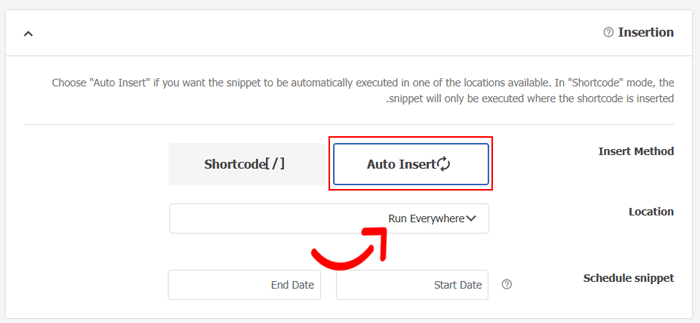
بعد ذلك، ستكون جاهز للتمرير إلى أعلى الشاشة والنقر فوق مفتاح التبديل ‘Inactive’ حتى يتغير إلى ‘Active’.
أخيرًا، انقر فوق ‘Save Snippet’ لجعل مقتطف PHP نشط.
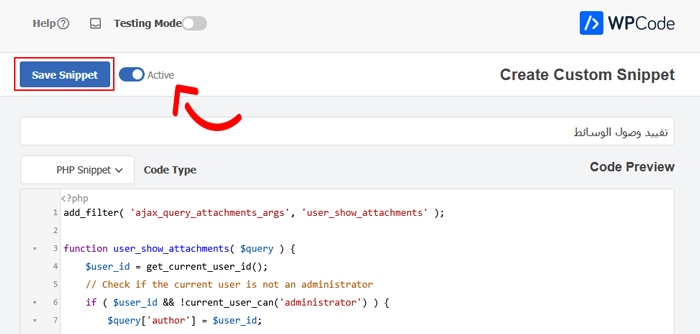
الأن، سيكون لدى المستخدمين إمكانية الوصول فقط إلى الملفات التي يقومون برفعها إلى مكتبة وسائط ووردبريس.
الأسئلة الشائعة
فيما يلي بعض الأسئلة الأكثر شعبية التي نتلقاها حول تنظيم مرفوعات الوسائط في ووردبريس.
هل من الآمن إضافة كود مخصص إلى موقع ووردبريس الخاص بي؟
قد يكون إضافة الكود مباشرة إلى ملف functions.php الخاص بقالبك أمر محفوف بالمخاطر. قد يؤدي خطأ مطبعي أو خطأ صغير إلى حدوث مشاكل أو حتى جعل موقعك غير قابل للوصول.
ولهذا السبب نوصي بشدة باستخدام إضافة WPCode. إنه ينشئ طبقة آمنة لإضافة المقتطفات، لذلك لا داعي للقلق بشأن كسر أي شيء.
هل سيؤثر هذا على أداء موقعي الالكتروني؟
إطلاقًا. مقتطف الشفرة الذي قدمناه خفيف الوزن ويعمل بكفاءة.
لا على الاطلاق. مقتطف الكود الذي قدمناه خفيف الوزن للغاية ويعمل بكفاءة.
إنه يضيف فحص بسيط فقط عندما يقوم المستخدم بالوصول إلى مكتبة الوسائط، لذلك لن يؤدي ذلك إلى إبطاء موقعك الالكتروني بالنسبة لزائريك.
هل يمكنني تقييد الوصول إلى الوسائط لأدوار مستخدم محددة؟
نعم، بالتأكيد! يمكن تخصيص الكود بسهولة لاستهداف دور مستخدم محدد. على سبيل المثال، إذا كنت تريد تطبيق هذا القيد فقط على المستخدمين الذين لديهم دور ‘المؤلف’، فيمكنك استخدام هذا المقتطف بدلاً من ذلك:
add_filter( 'ajax_query_attachments_args', 'author_only_show_attachments' );

function author_only_show_attachments( $query ) {
    $user = wp_get_current_user();
    // Check if the current user has the 'author' role
    if ( in_array( 'author', (array) $user->roles ) ) {
        $query['author'] = $user->ID;
    }
    return $query;
}
تعرف على المزيد من الطرق لإدارة ملفات ووردبريس
بالإضافة إلى تقييد مرفوعات الوسائط في ووردبريس، قد ترغب أيضًا بمراجعة الأدلة أدناه لإدارة ملفاتك بشكل أفضل:
- كيفية إعادة تسمية الصور وملفات الوسائط في ووردبريس
- أفضل إضافات دروبوكس لووردبريس (اختيارات الخبراء)
- كيفية إنشاء أحجام صور إضافية في ووردبريس
- كيفية ضبط أسماء ملفات الصور في ووردبريس (طريقة سهلة)
- كيفية تنظيف مكتبة الوسائط في ووردبريس
- كيفية تغيير موقع رفع الوسائط الافتراضي في ووردبريس
نأمل أن تساعدك هذه المقالة في تنظيم مرفوعات الوسائط التي يقوم المستخدمون يرفعها على موقع ووردبريس الخاص بك بشكل أفضل. بعد ذلك، يمكنك الاطلاع على اختيارات خبرائنا لـ أفضل إضافات منزلقة ووردبريس ودليلنا حول كيفية تحميل الصور ببطء في ووردبريس بسهولة.
هل وجدت هذا المنشور مفيدًا؟ شاركنا رأيك من خلال ترك تعليق أدناه، أو انضم إلينا على تويتر وفيسبوك.




المنشورات الاخيرة
 ما هو RSS وكيفية استخدام RSS في ووردبريس؟يناير 8, 2026
 مفتوحة المصدر والبرمجيات الاحتكارية ما الفرق بينهم؟يناير 5, 2026
- كيفية إصلاح خطأ في إنشاء اتصال بقاعدة البيانات في ووردبريسنوفمبر 12, 2025
- كيفية انشاء صفحة اتصال باستخدام ووردبريسنوفمبر 10, 2025





اترك تعليقاً