




هل تبحث عن مزيد من التحكم في تصميم ووظائف موقع ووردبريس الخاص بك؟ إن تعلم كيفية تحرير لغة HTML هو الحل.
لغة ترميز النص التشعبي (HTML) هي الكود الذي ينظم المحتوى الخاص بك، ويخبر متصفحات الويب بكيفية عرض صفحاتك. يعد تعديله مباشرة مفيدًا لإجراء تخصيصات متقدمة، وإضافة وظائف محددة، وحل المشكلات.
كثيرًا ما نسمع من مستخدمي DoctorMega عن تخوفهم من التعامل مع الكود، ولكن تعديل HTML داخل ووردبريس أسهل مما تتخيل.
في هذه المقالة، سنوضح لك كيفية تعديل HTML في محرر كود ووردبريس باستخدام عدة طرق مختلفة.
لماذا يجب عليك تعديل HTML في ووردبريس؟
يوفر ووردبريس آلاف القوالب والإضافات لتغيير مظهر موقعك الإلكتروني وتخصيص عناصر مختلفة دون الحاجة إلى كتابة سطر واحد من الكود.
ومع ذلك، فإن الإضافات والقوالب لها حدودها وقد لا تقدم الميزات التي تبحث عنها بالضبط. ونتيجة لذلك، قد لا تتمكن من تصميم موقعك الإلكتروني بالطريقة التي تريدها أن يبدو عليها.
هنا تكمن أهمية تعديل لغة HTML. إذ يمكنك بسهولة إجراء تخصيصات متقدمة باستخدام كود HTML، ما يوفر لك مرونة وتحكمًا كبيرين في مظهر موقعك ووظائفه.
بالإضافة إلى ذلك، يساعدك تعلم كيفية تعديل HTML على تحديد الأخطاء وإصلاحها في موقعك الإلكتروني ووردبريس عندما لا يكون لديك صلاحية الوصول إلى لوحة التحكم.
ملاحظة: إذا كنت لا ترغب في تعديل HTML، ولكنك لا تزال ترغب في خيارات تخصيص كاملة، فإننا نوصي باستخدام باني صفحة ووردبريس بالسحب والإفلات مثل Divi.
مع ذلك، دعونا نستعرض طرق مختلفة لتعديل كود HTML في الموقع الكتروني ووردبريس.
سنتناول كيفية تعديل HTML باستخدام محرر الكتل والمحرر الكلاسيكي، وسنوضح لك أيضًا طريقة سهلة لإضافة الكود إلى موقعك. يمكنك النقر على الروابط أدناه للانتقال مباشرة إلى القسم الذي تفضله.
- كيفية تعديل HTML في محرر كتلة ووردبريس
- كيفية تعديل HTML في محرر الكلاسيكي ووردبريس
- كيفية تعديل HTML في ويدجات ووردبريس
- كيفية تعديل HTML في محرر قالب ووردبريس
- كيفية تعديل HTML في ووردبريس باستخدام FTP
- طريقة سهلة لإضافة كود في ووردبريس
كيفية تعديل HTML في محرر كتلة ووردبريس
في محرر كتلة ووردبريس، توجد طرق متعددة لتحرير كود HTML الخاص بمنشورك أو صفحتك.
أولاً، يمكنك استخدام كتلة HTML مخصصة في المحتوى الخاص بك لإضافة كود HTML.
للبدء، انتقل إلى لوحة تحكم ووردبريس الخاصة بك ثم أضف منشور/صفحة جديدة أو عدل مقال موجود. بعد ذلك، انقر فوق علامة الزائد (+) في الزاوية العلوية اليمنى وأضف كتلة ‘HTML مخصص’.
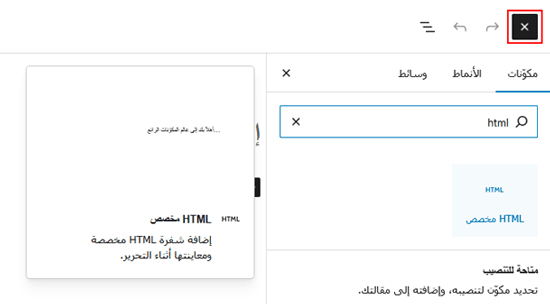
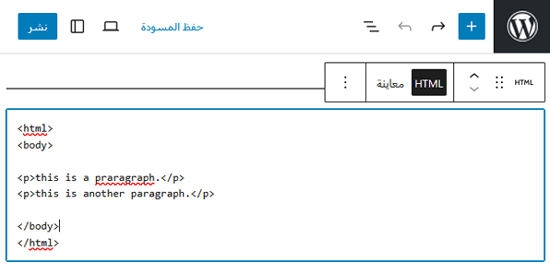
بعد ذلك، أدخل كود HTML المخصص في الكتلة المخصصة.
يمكنك أيضًا النقر على خيار ‘معاينة’ للتحقق مما إذا كان كود HTML يعمل بشكل صحيح وكيف سيبدو المحتوى الخاص بك على موقعك الإلكتروني المباشر.
هناك طريقة أخرى لإضافة أو تغيير كود HTML في محرر كتل ووردبريس وهي عن طريق تعديل كود HTML لكتلة معينة.
للقيام بذلك، ما عليك سوى تحديد كتلة موجودة في المحتوى الخاص بك ثم النقر فوق قائمة النقاط الثلاث. بعد ذلك، انقر على خيار ‘التحرير كـ HTML’.
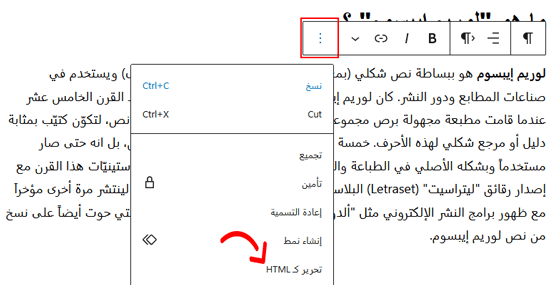
سترى الأن كود HTML الخاص بكل كتلة على حدة. تفضل بتعديل كود HTML الخاص بمحتواك.
على سبيل المثال، يمكنك إضافة رابط nofollow، أو تغيير نمط النص، أو إضافة كود أخر.

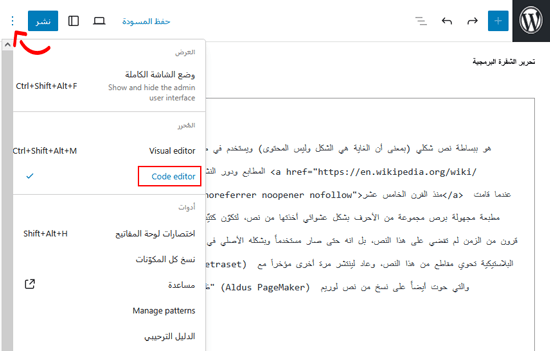
إذا كنت ترغب في تعديل كود HTML لمنشورك بالكامل، فيمكنك استخدام ‘محرر الكود’ في محرر ووردبريس.
يمكنك الوصول إلى محرر الكود بالنقر على خيار النقاط الثلاث في الزاوية العلوية اليسرى. ثم حدد ‘Code Editor’ من خيارات القائمة المنسدلة.
كيفية تعديل HTML في محرر الكلاسيكي ووردبريس
إذا كنت تستخدم محرر ووردبريس الكلاسيكي، فيمكنك تعديل كود HTML بسهولة في عرض النص.
للوصول إلى عرض النص، ما عليك سوى تعديل منشور مدونة أو إضافة منشور جديد. عندما تكون في المحرر الكلاسيكي، انقر فوق علامة التبويب ‘نص’ لعرض كود HTML الخاص بمقالك.
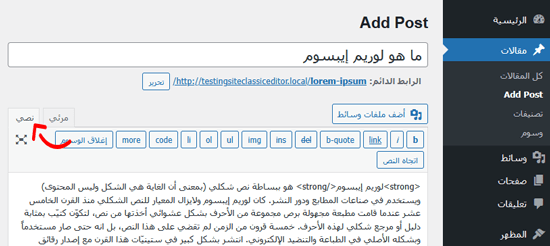
بعد ذلك، يمكنك تعديل كود HTML لمحتواك. على سبيل المثال، يمكنك تمييز الكلمات المختلفة بخط غامق لجعلها بارزة، واستخدام الخط المائل في النص، وإنشاء قوائم، وإضافة جدول محتويات، وغير ذلك.
كيفية تعديل HTML في ويدجات ووردبريس
هل تعلم أنه بإمكانك إضافة وتعديل كود HTML في منطقة الويدجت على موقعك؟
في ووردبريس، يمكن أن يساعدك استخدام ويدجت HTML المخصصة في تخصيص الشريط الجانبي والتذييل ومناطق الويدجت الأخرى. على سبيل المثال، يمكنك تضمين نماذج الاتصال، وأزرار دعوة لاتخاذ إجراء (CTA)، وخرائط جوجل، ومحتويات أخرى.
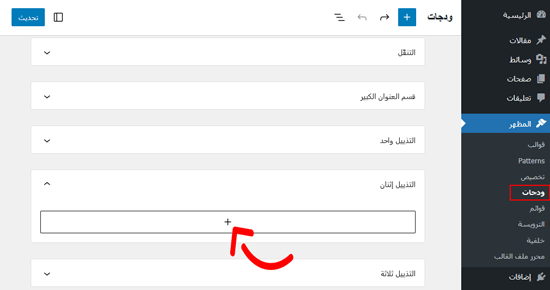
للبدء، انتقل إلى لوحة تحكم ووردبريس، ثم إلى المظهر » الويدجات. بعد ذلك، انقر على أيقونة ‘+’ في أي منطقة ويدجت ترغب في إضافة كود HTML إليها.
تختلف مناطق الويدجت المتاحة حسب قالب ووردبريس الذي تستخدمه. على سبيل المثال، قد تتمكن من إضافتها إلى التذييل، أو الرأس، أو مناطق أخرى.
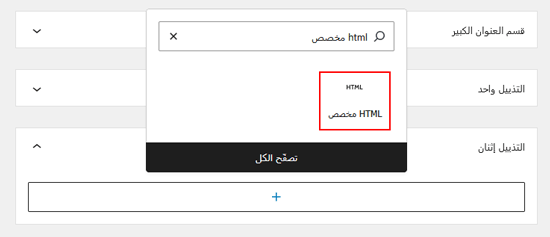
بعد ذلك، ابحث عن ويدجت HTML المخصصة في قائمة كتلة الويدجت وانقر عليها لإضافتها تلقائيًا إلى منطقة الويدجت.
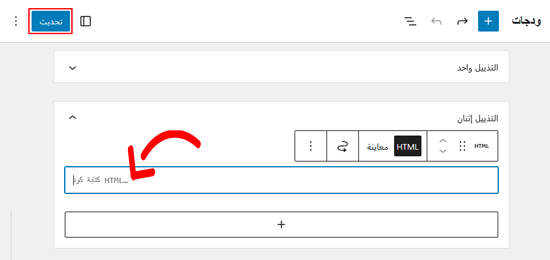
بعد ذلك، يمكنك النقر على ويدجت HTML المخصصة وإدخال كود HTML.
عند الانتهاء، لا تنس النقر على زر ‘تحديث’ في الزاوية العلوية اليسرى من الشاشة.
يمكنك الأن زيارة موقعك الإلكتروني لمشاهدة ويدجت HTML المخصصة أثناء العمل.

كيفية تعديل HTML في محرر قالب ووردبريس
هناك طريقة أخرى لتعديل كود HTML لموقعك الإلكتروني وهي عبر محرر قوالب ووردبريس (محرر الكود).
ومع ذلك، لا نوصي بتعديل الكود مباشرة في محرر القوالب. قد يؤدي أدنى خطأ عند إدخال الكود إلى تعطيل موقعك الإلكتروني ومنعك من الوصول إلى لوحة تحكم ووردبريس.
أيضًا، إذا قمت بتحديث قالب موقعك، فستفقد جميع التغييرات التي أجريتها.
مع ذلك، إذا كنت تفكر في تعديل HTML باستخدام محرر القوالب، فمن المستحسن عمل نسخة احتياطية من موقعك الإلكتروني قبل إجراء أي تغييرات.
بعد ذلك، انتقل إلى المظهر » محرر القوالب من لوحة تحكم ووردبريس الخاصة بك. ستظهر لك الأن رسالة تحذيرية بشأن تعديل ملفات القالب مباشرة.
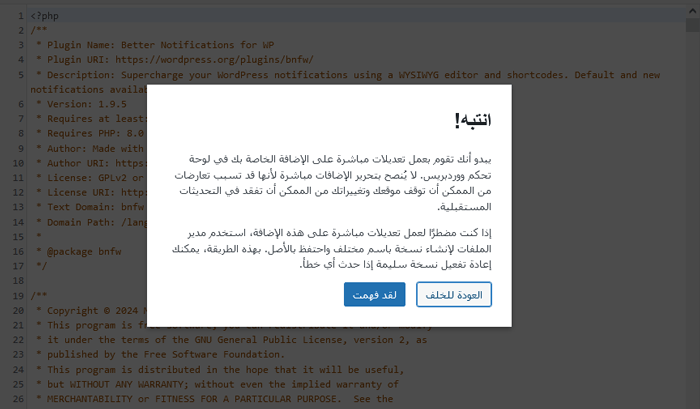
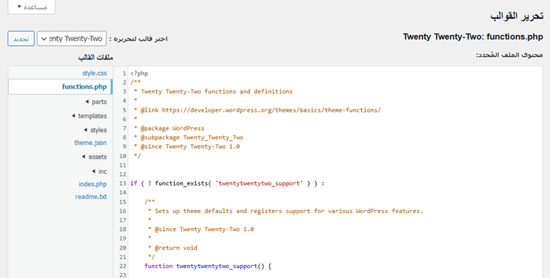
بمجرد النقر على زر ‘لقد فهمت’، سترى ملفات القالب والكود الخاص بك.
من هنا، يمكنك اختيار الملف الذي ترغب في تعديله وإجراء التغييرات المطلوبة.
كيفية تعديل HTML في ووردبريس باستخدام FTP
هناك طريقة بديلة أخرى لتحرير HTML في ملفات قالب ووردبريس وهي استخدام FTP المعروف أيضًا باسم خدمة بروتوكول نقل الملفات.
هذه ميزة أساسية متوفرة في جميع حسابات استضافة ووردبريس.
تتمثل فائدة استخدام FTP بدلاً من محرر الكود في أنه يمكنك بسهولة إصلاح المشكلات باستخدام عميل FTP. بهذه الطريقة، لن يتم حظرك من لوحة تحكم ووردبريس الخاصة بك إذا حدث خطأ ما أثناء تحرير HTML.
للبدء، ستحتاج أولاً إلى اختيار برنامج FTP. سنستخدم FileZilla في هذا الشرح، فهو برنامج FTP مجاني وسهل الاستخدام لأنظمة ويندوز، وماك، ولينكس.
بعد اختيار برنامج FTP، ستحتاج إلى تسجيل الدخول إلى خادم FTP الخاص بموقعك. يمكنك العثور على بيانات تسجيل الدخول في لوحة تحكم مزود الاستضافة.
بعد تسجيل الدخول، ستظهر لك مجلدات وملفات موقعك الإلكتروني ضمن عمود ‘Remote site’. انتقل إلى ملفات القالب من خلال wp-content » theme.
ستظهر لك الأن قوالب مختلفة على موقعك الإلكتروني. اختر القالب الذي ترغب في تعديله.

بعد ذلك، يمكنك النقر بزر الفأرة الأيمن على ملف القالب لتعديل كود HTML. على سبيل المثال، إذا أردت إجراء تغييرات في تذييل الصفحة، فانقر بزر الفأرة الأيمن على ملف footer.php.
تتيح لك العديد من برامج FTP عرض الملف وتعديله وتحميله تلقائيًا بمجرد إجراء التغييرات. في برنامج FileZilla، يمكنك القيام بذلك عن طريق النقر على خيار ‘View/Edit’.
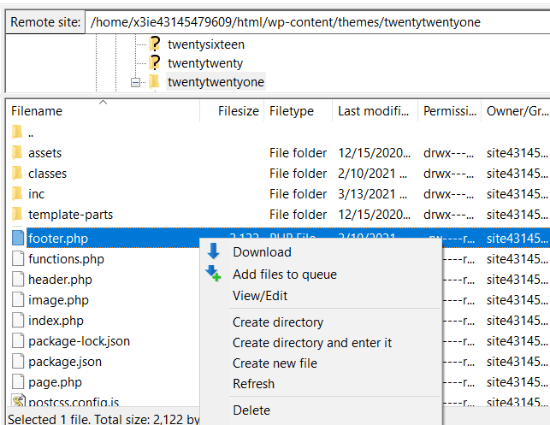
ومع ذلك، نقترح عليك تنزيل الملف الذي تريد تعديله إلى سطح المكتب قبل إجراء أي تغييرات.
بعد تعديل HTML، يمكنك استبدال الملف الأصلي. لمزيد من التفاصيل، نوصي باتباع دليلنا حول كيفية استخدام FTP لرفع الملفات في ووردبريس.
طريقة سهلة لإضافة كود في ووردبريس
أسهل طريقة لإضافة الكود في ووردبريس هي استخدام WPCode، وهو أفضل إضافة لمقتطفات الكود في السوق.

تساعدك هذه الإضافة على تنظيم الكود لأنها تخزن في مكان واحد، كما أنها تمنع الأخطاء التي قد تحدث عند تعديل الكود يدويًا.
ومن المزايا الأخرى أنه لا داعي للقلق بشأن مسح الكود الخاص بك إذا قررت تحديث أو تغيير القالب الخاص بك.
أول ما عليك فعله هو تثبيت وتفعيل إضافة WPCode المجانية على موقعك. لمزيد من التفاصيل، يمكنك الاطلاع على دليلنا المفصل حول كيفية تثبيت إضافة ووردبريس.
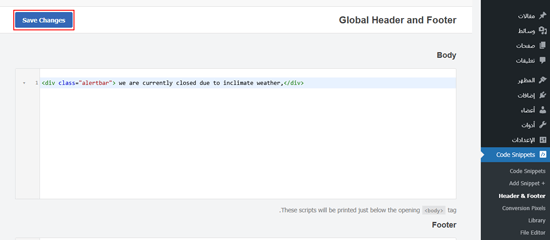
بمجرد تفعيل الإضافة، يمكنك الانتقال إلى Code Snippets » Header & Footer من لوحة التحكم الخاصة بك.
بعد ذلك، يمكنك إضافة كود HTML إلى موقعك الإلكتروني في مربعات الرأس والجسم والتذييل.
على سبيل المثال، لنفترض أنك تريد عرض شريط تنبيه على موقعك الإلكتروني. يمكنك ببساطة إدخال كود HTML في مربع ‘Body’ والنقر على زر ‘Save Changes’.
إضافة إلى ذلك، يمكنك إضافة كود تتبع جوجل اناليتكس، وبكسل فيسبوك، وبكسل إعلانات تيك توك في رأس الصفحة. كما يمكنك إضافة زر Pinterest في تذييل موقعك الإلكتروني باستخدام الإضافة.
مع WPCode، يصبح تحديد مكان عرض الكود أمرًا سهلاً. على سبيل المثال، يمكنك عرض كود HTML تلقائيًا في بداية أو نهاية كل منشور.
لمزيد من التفاصيل، يمكنك الاطلاع على دليلنا حول كيفية إضافة كود رأس وتذييل الصفحة في ووردبريس.
نأمل أن تكون هذه المقالة قد ساعدتك في تعلم كيفية تعديل HTML في محرر كود ووردبريس. قد ترغب أيضًا بالاطلاع على دليلنا حول كيفية إضافة نماذج HTML في ووردبريس، أو معرفة أهم الأسباب التي تدفعك لاستخدام ووردبريس لموقعك الإلكتروني.
هل وجدت هذا المنشور مفيدًا؟ شاركنا رأيك من خلال ترك تعليق أدناه، أو انضم إلينا على تويتر وفيسبوك.



المنشورات الاخيرة
 ما هو RSS وكيفية استخدام RSS في ووردبريس؟يناير 8, 2026
 مفتوحة المصدر والبرمجيات الاحتكارية ما الفرق بينهم؟يناير 5, 2026
- كيفية إصلاح خطأ في إنشاء اتصال بقاعدة البيانات في ووردبريسنوفمبر 12, 2025
- كيفية انشاء صفحة اتصال باستخدام ووردبريسنوفمبر 10, 2025





اترك تعليقاً