




لقد رأينا خطأ 504 Gateway Timeout عدة مرات، وربما رأيته أنت أيضًا.
إنها إحدى تلك المشكلات المحبطة التي يمكن أن تجعل موقع ووردبريس بأكمله غير قابل للوصول. والأسوأ من ذلك هو أن هذا الخطأ لديه عادة اللعب بالغميضة – الاختفاء ثم الظهور مرة أخرى إذا لم تعالج السبب الجذري.
في هذا الدليل الشامل، سنوضح لك كيفية إصلاح خطأ 504 Gateway Timeout في ووردبريس.
ما هو خطأ 504 Gateway Timeout؟
يحدث خطأ 504 Gateway Timeout عندما لا يتلقى الخادم أو السيرفر الرئيسي لموقع إلكتروني، والذي يتعامل مع طلب الزائر لفتح الصفحة، استجابة سريعة من السيرفر الرئيسي.
قد يكون السيرفر الأصلي مشغول أو يتعامل مع زيارات عالية، مما يتسبب في حدوث تأخير. بعبارات أبسط، يبدو الأمر كما لو أن طلبك ينتظر معلومات من جزء أخر من الموقع إلكتروني، لكن هذا الجزء مشغول للغاية بحيث لا يمكنه الاستجابة بسرعة.
إذا كنت تستخدم جدار حماية لموقع إلكتروني ولم يتمكن من الاتصال بسيرفر الويب ووردبريس الخاص بك، فقد ترى أيضًا خطأ 504 Gateway Timeout.
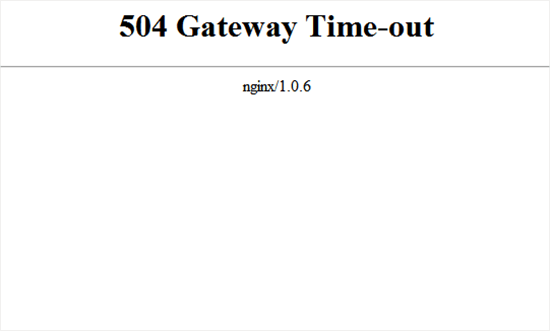
قد يختلف مظهر صفحة الخطأ والرسالة وفقًا لشركة استضافة ووردبريس الخاصة بك أو خادم الوكيل أو متصفح الويب الذي تستخدمه.
فيما يلي بعض رسائل خطأ 504 Gateway timeout الأكثر شهرة:
- 504 Gateway Timeout
- HTTP 504
- 504 ERROR
- Gateway Timeout (504)
- HTTP Error 504 – Gateway Timeout
- Gateway Timeout Error
- Connection timed out (504)
- This site is experiencing technical difficulties (504)
- Gateway Timeout: The server didn’t respond in time
- The request timed out while connecting to the upstream server (504)
في حين أن السبب الأكثر شهرة للخطأ هو عدم تمكن خادم الوكيل من الوصول إلى الخادم الأصلي، إلا أنه يمكن أيضًا أن يحدث بسبب مشكلات أخرى في تكوين الاستضافة.
وبناء على ذلك، دعنا نرى كيفية استكشاف خطأ 504 Gateway timeout وإصلاحه بسهولة في ووردبريس:
- اانتظر ثم أعد تحميل الصفحة
- إيقاف تشغيل VPN
- إيقاف تشغيل جدار الحماية لموقعك إلكتروني
- تعطيل Network Proxy الخاص بك
- تغيير سيرفرات DNS الخاصة بك
- تنظيف قاعدة بيانات ووردبريس الخاصة بك
- تعطيل إضافات ووردبريس والتبديل إلى قالب افتراضي
- إيقاف تشغيل شبكة توصيل المحتوى (CDN) الخاصة بك
- تحقق من حالة DNS الخاصة بك
- تحقق من أخطاء PHP Timeout
- اتصل بمزود استضافة ووردبريس الخاص بك
1. انتظر ثم أعد تحميل الصفحة
في بعض الأحيان، قد يكون سبب خطأ 504 Gateway timeout ببساطة هو مشكلات الاتصال بسيرفرات استضافة ووردبريس الخاصة بك. امنحه بضع دقائق، ثم حاول إعادة تحميل موقعك الإلكتروني ووردبريس.
في بعض الحالات، قد ترغب أيضًا في محاولة مسح ذاكرة التخزين المؤقت للمتصفح وتحديث الصفحة مرة أخرى.
إذا اختفت المشكلة، فلن تحتاج إلى اتخاذ أي خطوات أخرى. ومع ذلك، إذا استمر الخطأ أو ظهر مرة أخرى بعد فترة من الوقت، فتابع القراءة لاستكشاف الأخطاء وإصلاحها.
2. إيقاف تشغيل VPN
إذا كنت تستخدم خدمة VPN لتصفح الويب، فيمكنك محاولة تعطيلها.
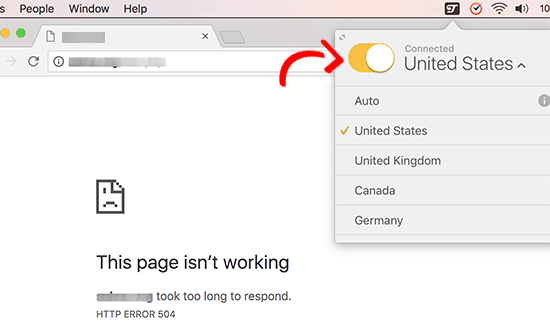
في بعض الأحيان، قد لا يتمكن سيرفر VPN الخاص بك من الحصول على استجابة من سيرفر استضافة ووردبريس المدار لديك، وسيؤدي هذا إلى حدوث خطأ 504 Gateway timeout.
إذا ظهر موقعك الإلكتروني مرة أخرى، فهذا يعني أن سيرفر VPN هو الجاني.
إذا كان استخدام VPN مهم بالنسبة لك، فيمكنك محاولة التبديل إلى سيرفر VPN مختلف. ومع ذلك، إذا رأيت الخطأ حتى بعد تغيير السيرفرات، فستحتاج إلى الاتصال بمزود خدمة VPN الخاص بك للحصول على الدعم.
3. إيقاف تشغيل جدار الحماية لموقعك إلكتروني
إذا كنت تستخدم جدار حماية لموقع إلكتروني على مستوى DNS مثل Sucuri أو Cloudflare، فحاول تعطيل جدار الحماية مؤقتًا. سيسمح لك هذا بالاتصال بسيرفر استضافة ووردبريس الخاص بك مباشرة.
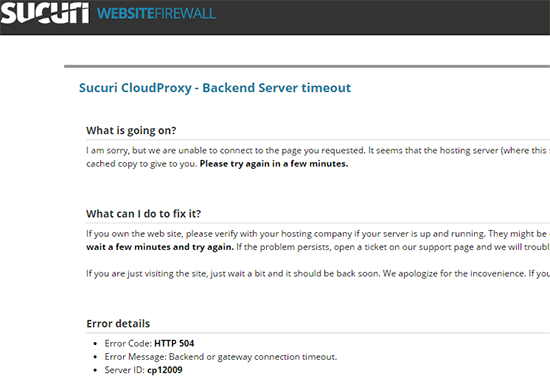
إذا أدى ذلك إلى حل المشكلة، فمن المحتمل أن يقوم سيرفر الاستضافة الخاص بك بحظر عناوين IP الخاصة بجدار الحماية، وهو ما قد يتسبب في حدوث هذه المشكلة. سيتعين عليك الاتصال بمزود خدمة جدار الحماية الخاص بك للحصول على قائمة بعناوين IP الخاصة بهم، ثم الاتصال بمضيف الويب الخاص بك لإدراج تلك العناوين في القائمة البيضاء.
أحيانًا، قد يُظهر لك تعطيل جدار الحماية إشعار خطأ الخادم. في هذه الحالة، يُرجى مراجعة قائمتنا لأخطاء ووردبريس الشائعة لإصلاح المشكلة.
في بعض الأحيان، قد يؤدي تعطيل جدار الحماية إلى إظهار إشعار خطأ السيرفر الفعلي. في هذه الحالة، يجب عليك الرجوع إلى قائمتنا لـ أخطاء ووردبريس الشائعة لإصلاح المشكلة المحددة.
4. تعطيل Network Proxy الخاص بك
إذا كنت متصل بالإنترنت من خلال سيرفر وكيل (Proxy Server)، فقد لا يتمكن هذا السيرفر من الحصول على استجابة من موقعك إلكتروني ووردبريس.
حاول الوصول إلى موقعك إلكتروني باستخدام اتصال إنترنت مختلف أو متصفح مختلف. بدلاً من ذلك، استخدم الخدمات عبر الإنترنت لمعرفة ما إذا كان موقعك معطل بالنسبة لك فقط أم بالنسبة للجميع.
إذا كان الأمر معطل بالنسبة لك، فسوف تحتاج إلى تغيير إعدادات الاتصال بالشبكة. يمكنك الاتصال بمزود خدمة الإنترنت الخاص بك أو مسؤول الشبكة لاستكشاف المشكلة وإصلاحها لك.
5. تغيير سيرفرات DNS الخاصة بك
يستخدم اتصال الإنترنت الخاص بك شيئ يسمى سيرفرات DNS. تساعد هذه السيرفرات جهاز الكمبيوتر الخاص بك على الاتصال بالسيرفرات المختلفة على الإنترنت.
إذا كانت هناك مشاكل في DNS، مثل تعطل السيرفرات التي تستخدمها، فقد يظهر لك خطأ 504 Gateway timeout. أسهل طريقة للتحقق من ذلك هي تغيير سيرفرات DNS التي يستخدمها جهازك.
على أجهزة الكمبيوتر ويندوز، يمكنك العثور عليها بالانتقال إلى Control Panel » Network and Internet » Network and Sharing Center » Change adapter settings.
بعد ذلك، انقر فوق الشبكة الخاصة بك، وحدد ‘Change settings of this connection’، ثم اختر ‘Internet Protocol Version 4’ من القائمة المنسدلة. يمكنك الأن إدخال عناوين سيرفر DNS يدويًا.
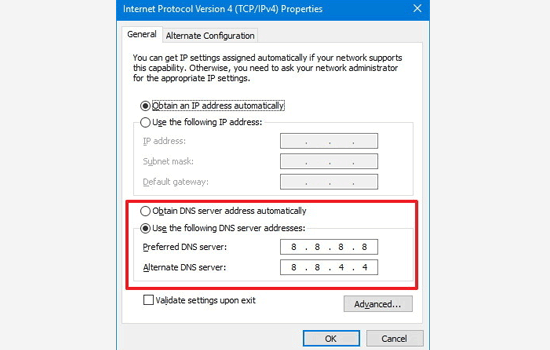
على أجهزة الكمبيوتر ماك، يمكنك العثور على إعدادات DNS بالانتقال إلى Settings » Network.
انقر فوق الزر ‘Advanced’، ثم حدد علامة التبويب ‘DNS’.
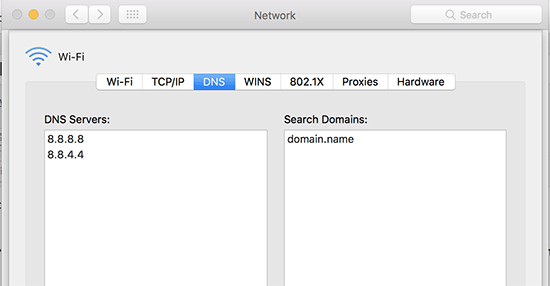
نوصي بتغيير عنوان سيرفر DNS الخاص بك إلى 8.8.8.8 و8.8.4.4 وتطبيق التغييرات.
حاول زيارة موقعك الإلكتروني مرة أخرى. إذا حل هذا الخطأ لديك، فإن الأمر قد انتهى. كانت المشكلة في اتصالك بالإنترنت، وتم إصلاحها الأن.
6. تنظيف قاعدة بيانات ووردبريس الخاصة بك
قد تؤدي قاعدة بيانات ووردبريس التالفة أيضًا إلى ظهور خطأ 504 Gateway timeout. لا تقلق، بيانات ووردبريس الخاصة بك على الأرجح آمنة. ومع ذلك، قد تحتاج قاعدة البيانات الخاصة بك إلى القليل من التنظيف الربيعي.
يمكنك القيام بذلك بسهولة عن طريق تحسين قاعدة بيانات ووردبريس باستخدام phpMyAdmin أو استخدام إضافة مثل WP-Sweep.
يمكن القيام بذلك بسهولة عن طريق تحسين قاعدة بيانات ووردبريس الخاصة بك باستخدام phpMyAdmin أو استخدام إضافة مثل WP-Sweep.
فقط تأكد من عمل نسخة احتياطية لقاعدة بيانات ووردبريس قبل إجراء أي تغييرات.
7. تعطيل إضافات ووردبريس والتبديل إلى قالب افتراضي
من غير المرجح أن تتسبب قوالب وإضافات ووردبريس في خطأ 504 Gateway timeout. ومع ذلك، إذا كانت الإضافة أو القالب يرسل طلبات كثيرة جدًا إلى السيرفر، فقد يتوقف بعضها ويؤدي إلى خطأ 504 Gateway timeout.
لاختبار ذلك، عليك تعطيل جميع إضافات ووردبريس عبر FTP.
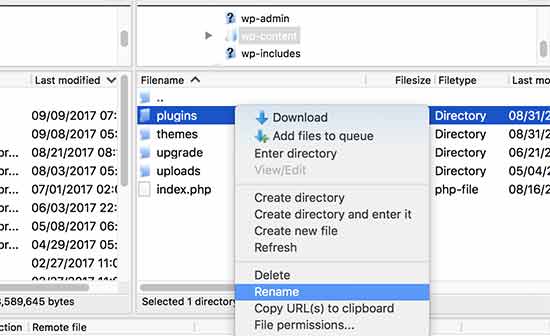
بعد ذلك، قم بزيارة موقعك الإلكتروني لمعرفة ما إذا كان قد تم حل الخطأ.
إذا كان الأمر كذلك، فهذا يعني أن أحد الإضافات لديك كان سبب المشكلة. يتعين عليك الأن تفعيل جميع الإضافات واحدًا تلو الأخر حتى تتمكن من إعادة إنتاج الخطأ. سيساعدك هذا في تحديد الإضافة المسؤولة عن الخطأ.
إذا لم يؤد تعطيل الإضافات إلى حل مشكلتك، فيتعين عليك التحقق من قالب ووردبريس الخاصة بك. سوف تحتاج إلى تبديل قالب ووردبريس الخاص بك عبر phpMyAdmin.
بعد تبديل القالب الخاص بك إلى قالب ووردبريس افتراضي، تحتاج إلى زيارة موقعك الإلكتروني لمعرفة ما إذا كان يعمل. إذا كان الأمر كذلك، فإن قالبك الأصلي كان هو المشكلة.
في حالة فشل كل الحلول الأخرى، فكر في تحديث ووردبريس وإصدار PHP لديك.
8. إيقاف تشغيل شبكة توصيل المحتوى (CDN) الخاصة بك
قد تكون شبكة توصيل المحتوى (CDN) أحيانًا السبب وراء خطأ 504 Gateway Timeout. هذا نادر الحدوث، ولكن في حال تعطل أحد سيرفرات CDN، فقد تحدث المشكلة.
يمكنك تعطيل شبكة CDN مؤقتًا ومعرفة ما إذا كان هذا صحيح. ستختلف هذه العملية حسب الخدمة التي تستخدمها.
لمزيد من المعلومات حول CDNs، يمكنك مراجعة البرنامج التعليمي الخاص بنا حول تكوين CDN في ووردبريس.
9. تحقق من حالة DNS الخاصة بك
تكون هذه الخطوة أكثر قابلية للتطبيق إذا كنت قد انتقلت للتو إلى موفر استضافة جديد وقمت بتحديث إعدادات DNS الخاصة بموقعك الإلكتروني.
بعد نقل موقعك الإلكتروني إلى مضيف جديد، يتعين عليك جعل اسم دومينك الحالي يشير إلى حساب الاستضافة الجديد عن طريق تحديث DNS nameservers الخاصة به. بعد ذلك، يتعين عليك الانتظار لمدة تصل إلى 48 ساعة حتى يتم نشر التغييرات لجميع المستخدمين.
أثناء فترة الانتشار هذه، قد يواجه موقعك فترة توقف قصيرة، مما قد يتسبب في ظهور خطأ 504 Gateway timeout للمستخدمين.
للتأكد مما إذا كانت إعدادات DNS هي المشكلة، يمكنك استخدام أداة مثل DNS Checker. لمزيد من المعلومات حول تحديثات DNS، اقرأ دليلنا حول مسح ذاكرة التخزين المؤقت لـ DNS.
10. تحقق من أخطاء PHP Timeout
يمكن أن يحدث خطأ 504 Gateway timeout في بعض الأحيان بسبب حد PHP timeout منخفض تم تعيينه على السيرفر الخاص بك.
يقوم هذا الحد بشكل أساسي بتحديد الحد الأقصى للمدة التي يجب أن يتم فيها تنفيذ سكربت على موقعك قبل انتهاء الوقت. إذا استغرق السكربت المعقد أو استعلام قاعدة البيانات وقت أطول من هذا الحد، فقد يؤدي ذلك إلى حدوث الخطأ.
لإصلاح هذه المشكلة، يمكنك مراجعة دليلنا حول كيفية إصلاح الخطأ الفادج: Maximum execution time exceeded في ووردبريس.
11. اتصل بمزود استضافة ووردبريس الخاص بك
وأخيرًا، كحل أخير، يمكنك التواصل مع موفر استضافة ووردبريس الخاص بك للحصول على الدعم. قد يتمكنون من إصلاح المشكلة أو توجيهك في الاتجاه الصحيح.
قد يتمكنون أيضًا من إظهار سجلات أخطاء السيرفر الخاص بك. قد تكشف هذه السجلات عن تفاصيل محددة حول خطأ Timeout، مما يساعد في تحديد السبب الجذري.
لمزيد من المعلومات، راجع دليلنا حول كيفية طلب دعم ووردبريس بشكل صحيح.
إذا كنت لا تزال غير قادر على حل خطأ انتهاء مهلة بوابة 504، فحاول اتباع الخطوات الواردة في دليلنا الشامل لاستكشاف أخطاء ووردبريس وإصلاحها للمبتدئين.
إذا كنت لا تزال غير قادر على حل خطأ 504 Gateway timeout، فحاول اتباع الخطوات الواردة في دليلنا النهائي لاستكشاف أخطاء ووردبريس وإصلاحها للمبتدئين.
أو، تحقق من خدمة Quickfix من Seahawk Media. سيقومون بالتحقيق في موقعك بسرعة، وتحديد مصدر المشكلة، وتنفيذ حل مخصص لإعادتك إلى الإنترنت.

نأمل أن تساعدك هذه المقالة على تعلم كيفية إصلاح خطأ 504 Gateway timeout في ووردبريس. قد ترغب أيضًا بالاطلاع على قائمتنا النهائية لـ أكثر مشاكل محرر الكتلة شهرة ودليلنا حول كيفية الحصول على تنبيهات البريد الإلكتروني بشأن أخطاء 404 ووردبريس.
هل وجدت هذا المنشور مفيدًا؟ شاركنا رأيك من خلال ترك تعليق أدناه، أو انضم إلينا على تويتر وفيسبوك.



المنشورات الاخيرة
 ما هو RSS وكيفية استخدام RSS في ووردبريس؟يناير 8, 2026
 مفتوحة المصدر والبرمجيات الاحتكارية ما الفرق بينهم؟يناير 5, 2026
- كيفية إصلاح خطأ في إنشاء اتصال بقاعدة البيانات في ووردبريسنوفمبر 12, 2025
- كيفية انشاء صفحة اتصال باستخدام ووردبريسنوفمبر 10, 2025





اترك تعليقاً